Comment afficher le nombre de mots dans Microsoft Word (document ou sélection) | TextToools
Utilisez la barre d'état ou Révision > Nombre de mots pour afficher le total du document. Sélectionnez un morceau pour ne compter que cette partie et vérifiez la portée si vous avez une limite stricte.
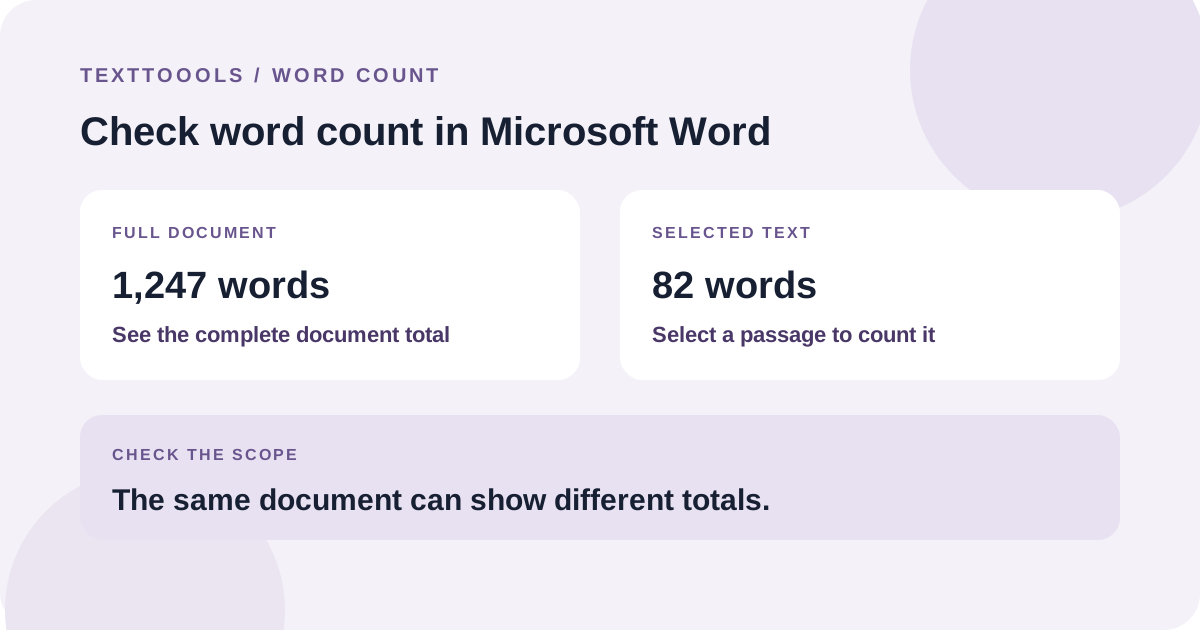
Le moyen le plus rapide de voir le décompte
Ouvrez le document à l'adresse Microsoft Word et recherchez le nombre de mots dans la barre d'état, généralement en bas de la fenêtre. Il se met à jour au fur et à mesure que vous modifiez, afin que vous puissiez réviser un brouillon sans compter manuellement.
Si le nombre n'apparaît pas, ouvrez l'onglet Révision et choisissez Nombre de mots. Le nom et l'emplacement du menu peuvent varier légèrement selon la version de Word.
Ne compte qu'un seul paragraphe ou sélection
Sélectionnez le fragment que vous souhaitez mesurer. Word affiche le nombre de mots dans la sélection et le total dans le document ; Ceci est utile pour vérifier une section, un résumé ou une réponse par rapport à sa propre limite.
Assurez-vous que la sélection commence et se termine là où elle doit être. Omettre un titre, une citation ou la dernière phrase peut modifier le résultat.
Ouvrir la boîte de comptage détaillé
Cliquez sur le nombre de mots dans la barre d'état pour voir plus de détails. Le guide Word de Microsoft répertorie les mots, les pages, les caractères, les paragraphes et les lignes. Il peut être utile que les instructions spécifient plus qu'une simple limite de mots.
Si vous utilisez la commande Nombre de mots dans l'onglet Révision, vérifiez les options de votre version de Word et appliquez la portée demandée par les instructions ou par l'éditeur.
Word pour le Web et le bureau Word
Word pour le Web affiche également le décompte pendant que vous modifiez et vous permet de sélectionner du texte pour vérifier un décompte partiel. Les commandes peuvent être différentes de celles de l'application de bureau.
Pour une livraison formelle, vérifier le document final dans la version de Word indiquée dans les instructions. Si la limite dépend des notes de bas de page, des notes de fin, des légendes d'images ou de tout autre contenu distinct, confirmez la manière dont il doit être traité plutôt que de supposer que toutes les versions le comptent de la même manière.
Pourquoi deux comptes peuvent différer
Commencez par comparer la portée : un résultat peut inclure l'intégralité du document et un autre uniquement le texte sélectionné. Vérifiez également s'il y a des titres, des notes, des légendes ou des références qui ne doivent pas compter pour le destinataire.
Un compteur autonome ne voit que le texte que vous collez ; Vous ne pouvez pas interpréter la mise en page de Word ni savoir quelles parties les instructions excluent. De plus, différents outils peuvent appliquer des règles différentes : suivez la méthode indiquée lorsque la limite est stricte.
Vérifiez le document avant de le soumettre
Avant de soumettre, enregistrez la version finale, vérifiez l'intégralité du document dans Word et sélectionnez chaque section qui a sa propre limite. Si les instructions excluent des références ou des notes, suivez leur règle exacte et relisez ce texte séparément.
Si vous le pouvez, laissez une petite marge en dessous du maximum. La modification peut modifier le total, alors racontez la version que vous soumettez réellement.
Un mot du fondateur
Un décompte n’est utile que lorsque vous savez ce qu’il mesure. Je recommande de consulter le document complet enregistré dans la même application et avec la même portée que celle qu'utilisera la personne qui le reçoit, surtout si la limite est stricte.
À propos de l'auteur
Écrit par le fondateur de TextToools. Je crée des outils de texte qui respectent la vie privée car votre texte ne doit pas quitter votre navigateur.
Sources et lectures recommandées
- Afficher le nombre de mots — Assistance Microsoft
- Comparaison des fonctionnalités de Word : Word pour le Web et le bureau — Assistance Microsoft