如何在 Microsoft Word 中查看字数(全文或选中内容)| TextToools
使用 Word 状态栏或“审阅”>“字数统计”查看全文字数。选中一段文字可单独统计;严格限制字数时,还要确认统计范围。
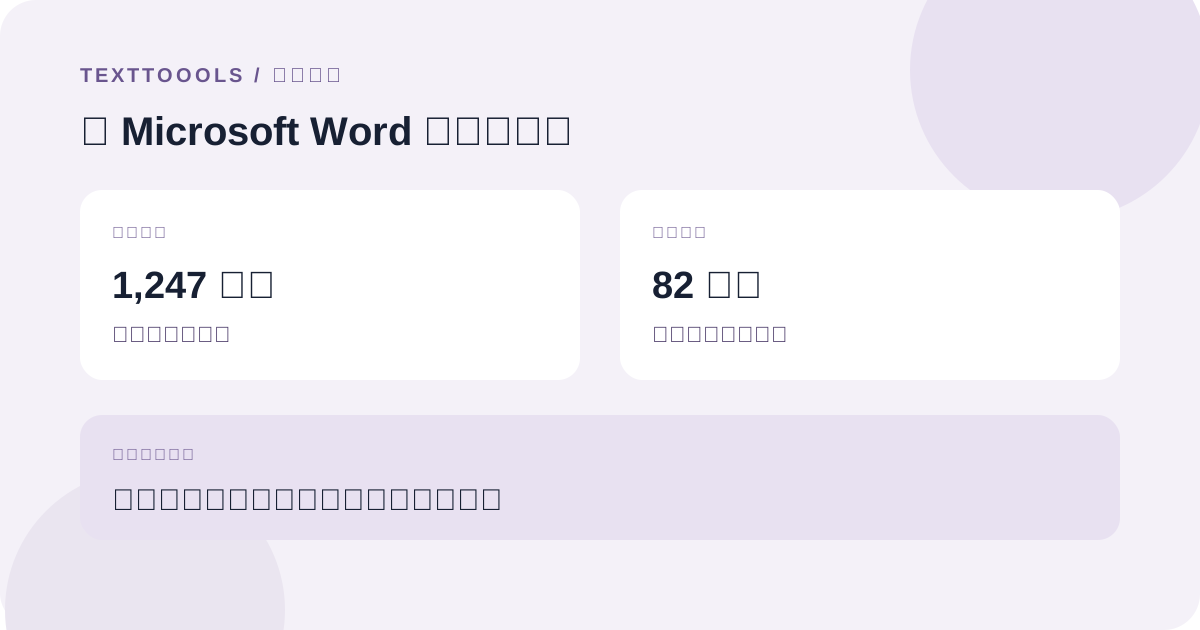
最快查看字数的方法
在 Microsoft Word 中打开文档,查看窗口底部附近状态栏上的字数。编辑时统计结果会更新,无需手动数词。
如果状态栏没有显示字数,请打开“审阅”选项卡并选择“字数统计”。不同 Word 版本中的菜单名称和位置可能略有差异。
只统计一个段落或选中内容
选中要统计的文字。Word 会同时显示选中部分的字数和文档总字数,适合检查某个章节、摘要或有单独字数限制的答复。
确认选区的起点和终点正确。遗漏标题、引文或最后一句,都可能影响结果。
打开详细的字数统计窗口
点击状态栏上的字数可以查看更详细的信息。Microsoft 的 Word 字数统计说明列出了单词数、页数、字符数、段落数和行数。当要求不止是字数限制时,这些信息会很有帮助。
如果通过“审阅”选项卡打开“字数统计”,请查看当前 Word 版本提供的选项,并按照作业或出版方要求的范围统计。
网页版 Word 与桌面版 Word
网页版 Word 在编辑时也会显示字数,并可通过选中文字查看部分内容的字数。其控件外观可能与桌面应用不同。
正式提交前,请使用要求中指定的 Word 版本检查最终文档。如果字数限制涉及脚注、尾注、图注或其他单独内容,请确认这些内容应如何处理,不要假设所有版本的统计方式都相同。
为什么两个字数结果可能不同
先确认统计范围:一个结果可能统计全文,另一个只统计选中内容。还要检查文档中的标题、注释、图注或参考文献是否属于接收方规定的统计范围。
独立的在线计数器只能读取你粘贴进去的文字,无法识别 Word 的排版,也不知道要求排除了哪些部分。不同工具还可能采用不同的分词规则;严格限制时应使用指定的方法。
提交前检查字数
提交前先保存最终版本,在 Word 中检查全文;对于有单独限制的部分,再选中该部分单独检查。如果要求不计参考文献或注释,请按其具体规则处理,并分别核对相关文字。
尽量留出一点低于上限的余量。编辑文档后字数会变化,因此请对准备提交的最终版本重新统计。
创始人的一点想法
只有明确统计范围,字数才有意义。我建议在同一个应用中检查已保存的完整文档,并采用接收方所用的统计范围,尤其是在字数限制严格时。
关于作者
本文由 TextToools 创始人撰写。我致力于打造尊重隐私的文本工具,因为我相信你的文本不应该离开浏览器。
资料来源与延伸阅读
- 显示字数 — Microsoft 支持
- 功能对比:网页版 Word 与桌面版 Word — Microsoft 支持