Cómo ver el recuento de palabras en Microsoft Word (documento o selección) | TextToools
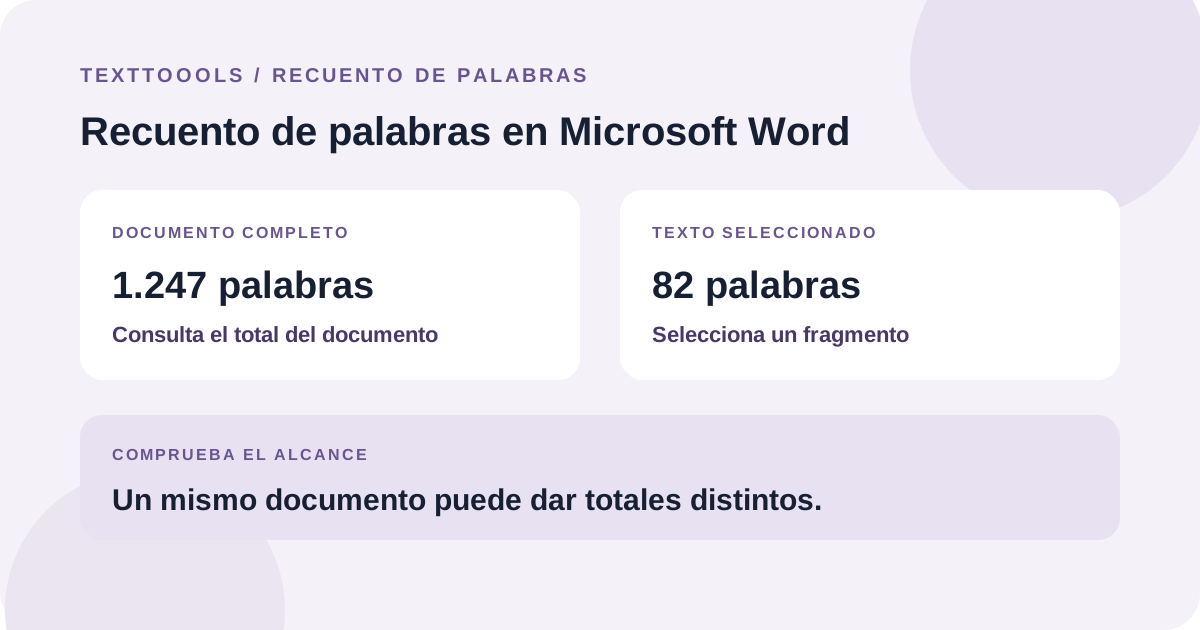
Usa la barra de estado o Revisar > Contar palabras para ver el total del documento. Selecciona un fragmento para contar solo esa parte y comprueba el alcance si tienes un límite estricto.
La forma más rápida de ver el recuento
Abre el documento en Microsoft Word y busca el recuento de palabras en la barra de estado, normalmente en la parte inferior de la ventana. Se actualiza mientras editas, así que puedes revisar un borrador sin contar a mano.
Si no aparece el recuento, abre la pestaña Revisar y elige Contar palabras. El nombre y la ubicación del menú pueden variar un poco según la versión de Word.
Cuenta solo un párrafo o una selección
Selecciona el fragmento que quieres medir. Word muestra el número de palabras de la selección y el total del documento; es útil para comprobar una sección, un resumen o una respuesta con su propio límite.
Asegúrate de que la selección empieza y termina donde corresponde. Dejar fuera un título, una cita o la última frase puede cambiar el resultado.
Abre el cuadro de recuento detallado
Haz clic en el recuento de palabras de la barra de estado para ver más detalles. La guía de Word de Microsoft enumera palabras, páginas, caracteres, párrafos y líneas. Puede servirte si las instrucciones especifican algo más que un límite de palabras.
Si usas el comando Contar palabras de la pestaña Revisar, comprueba las opciones de tu versión de Word y aplica el alcance que pidan las instrucciones o la editorial.
Word para la web y Word de escritorio
Word para la web también muestra el recuento mientras editas y permite seleccionar texto para comprobar un recuento parcial. Los controles pueden verse distintos a los de la aplicación de escritorio.
Para una entrega formal, comprueba el documento final en la versión de Word que indiquen las instrucciones. Si el límite depende de notas al pie, notas finales, pies de imagen u otro contenido separado, confirma cómo debe tratarse en vez de suponer que todas las versiones lo cuentan igual.
Por qué pueden diferir dos recuentos
Primero compara el alcance: un resultado puede incluir todo el documento y otro solo el texto seleccionado. Comprueba también si hay títulos, notas, pies de imagen o referencias que no deban contar para el destinatario.
Un contador independiente solo ve el texto que pegas; no puede interpretar el diseño de Word ni saber qué partes excluyen las instrucciones. Además, distintas herramientas pueden aplicar reglas diferentes: sigue el método indicado cuando el límite sea estricto.
Comprueba el documento antes de entregarlo
Antes de enviarlo, guarda la versión final, comprueba el documento completo en Word y selecciona cada sección que tenga un límite propio. Si las instrucciones excluyen referencias o notas, sigue su regla exacta y revisa ese texto por separado.
Si puedes, deja un pequeño margen por debajo del máximo. La edición puede cambiar el total, así que vuelve a contar la versión que realmente vas a enviar.
Una nota del fundador
Un recuento solo es útil cuando sabes qué mide. Recomiendo revisar el documento completo y guardado en la misma aplicación y con el mismo alcance que usará quien lo reciba, sobre todo si el límite es estricto.
Sobre el autor
Escrito por el fundador de TextToools. Creo herramientas de texto que respetan la privacidad porque tu texto no debería salir de tu navegador.
Fuentes y lecturas recomendadas
- Mostrar el recuento de palabras — Soporte técnico de Microsoft
- Comparación de funciones: Word para la web y Word de escritorio — Soporte técnico de Microsoft