Como ver a contagem de palavras no Microsoft Word (documento ou seleção) | TextToools
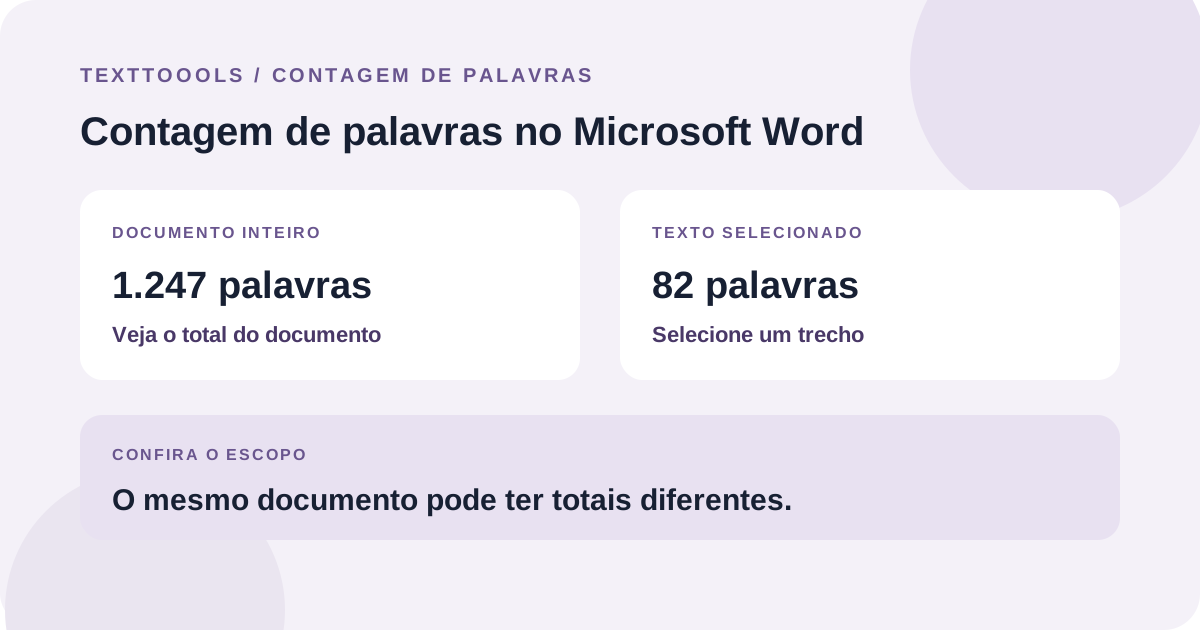
Use a barra de status ou Revisão > Contagem de Palavras para ver o total do documento. Selecione um trecho para contar apenas essa parte e confira o escopo quando houver um limite rígido.
A maneira mais rápida de ver a contagem
Abra o documento no Microsoft Word e procure a contagem de palavras na barra de status, geralmente na parte inferior da janela. Ela é atualizada enquanto você edita, então dá para conferir um rascunho sem contar manualmente.
Se a contagem não aparecer, abra a guia Revisão e escolha Contagem de Palavras. O nome e a posição do menu podem variar um pouco conforme a versão do Word.
Conte apenas um parágrafo ou trecho selecionado
Selecione o trecho que deseja medir. O Word mostra a quantidade de palavras da seleção e o total do documento, o que ajuda a conferir uma seção, um resumo ou uma resposta com limite próprio.
Confira se a seleção começa e termina nos pontos corretos. Deixar um título, uma citação ou a última frase de fora pode mudar o resultado.
Abra a janela de contagem detalhada
Clique na contagem de palavras na barra de status para ver mais detalhes. A orientação do Word da Microsoft lista palavras, páginas, caracteres, parágrafos e linhas. Isso ajuda quando as instruções especificam mais do que um limite de palavras.
Se abrir a Contagem de Palavras pela guia Revisão, confira as opções da sua versão do Word e use o escopo exigido pelo trabalho ou pela publicação.
Word para a Web e Word para computador
O Word para a Web também mostra a contagem durante a edição e permite selecionar um trecho para conferir uma contagem parcial. Os controles podem ser diferentes dos encontrados no aplicativo para computador.
Para uma entrega formal, confira o documento final na versão do Word indicada pelas instruções. Se o limite depender de notas de rodapé, notas de fim, legendas ou outro conteúdo separado, confirme como esse material deve ser tratado em vez de presumir que todas as versões o contam da mesma forma.
Por que duas contagens podem ser diferentes
Primeiro, compare o escopo: um resultado pode incluir o documento inteiro e outro apenas o texto selecionado. Confira também se há títulos, notas, legendas ou referências que não entram na contagem definida por quem receberá o texto.
Um contador independente só vê o texto colado; ele não interpreta a diagramação do Word nem sabe quais partes as instruções excluem. Ferramentas diferentes também podem usar regras diferentes, então siga o método indicado quando o limite for rígido.
Confira o documento antes de entregar
Antes de enviar, salve a versão final, confira o documento inteiro no Word e selecione cada seção que tenha um limite próprio. Se as instruções excluírem referências ou notas, siga a regra exata e confira esse texto separadamente.
Se possível, deixe uma pequena margem abaixo do máximo. Editar o documento pode alterar a contagem; por isso, confira novamente a versão que você realmente vai enviar.
Uma observação do fundador
Ao criar ferramentas de contagem, percebi que um número só é útil quando você sabe o que ele mede. Recomendo conferir o documento completo e salvo no mesmo aplicativo e com o mesmo escopo que será usado por quem vai recebê-lo, especialmente quando o limite for rígido.
Sobre o autor
Escrito pelo fundador do TextToools. Construo ferramentas de texto que respeitam a privacidade porque acredito que seu texto não deve sair do seu navegador.
Fontes e leituras complementares
- Mostrar a contagem de palavras — Suporte da Microsoft
- Comparação de recursos: Word para a Web e Word para computador — Suporte da Microsoft