·
如何比较两个文档版本并审阅更改 | TextToools
比较结果能显示哪些内容发生了变化,但不能判断修改是否正确。请保留原始文件,选择合适的审阅方式,并结合上下文核对更改。
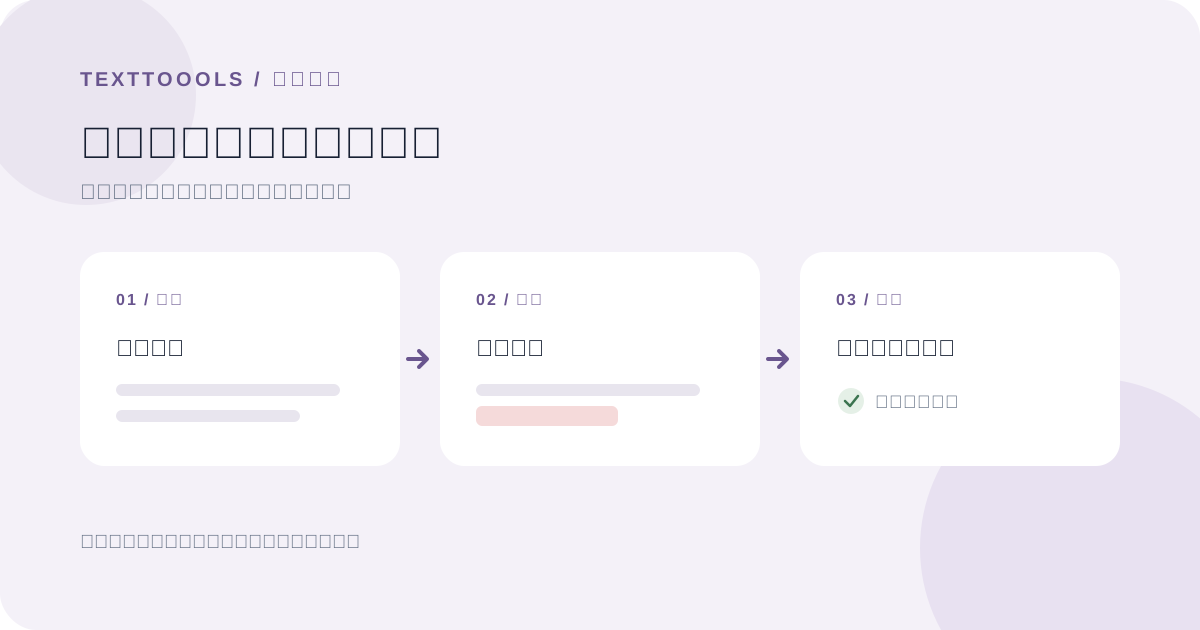
先保护需要保留的文档版本
比较草稿前,先确定哪个文件是原稿,哪个是待审阅的修订版。保存或保留两个原始版本,并确认自己有权查看它们。比较操作应帮助你检查更改,而不是意外覆盖正在审阅的文件。
同时明确比较范围,确认两个版本包含相同的文档、章节和附件。修订版可能少了一页或更换了标题;即使具体句子的变化很小,这些差异也可能影响审阅。
在 Microsoft Word 中比较文档文件
在 Word 桌面版中,打开“审阅”>“比较”>“比较”。分别选择原始文档和修订文档,设置要显示的更改类型,然后开始比较。默认情况下,Word 会在第三个新文档中显示结果,两个源文件保持不变。
Word 可以比较文本、格式和批注,也可以按字符或单词查看更改。如果任一源文件包含修订痕迹,Word 可能会在继续前询问如何处理。请仔细阅读提示:比较时会接受原始文档中的修订,并将修订版中的更改显示为修订痕迹。
在 Google 文档中比较文档
要比较两个 Google 文档,请打开主文档并选择“工具”>“比较文档”。选择另一份文件并开始比较。Google 文档会创建第三份文档,并将差异显示为建议的修改,因此你可以审阅结果,而不替换任何一个源文件。
Google 文档也支持将文档与存储在 Google 云端硬盘中的 Word .docx 文件进行比较。帮助页面说明,不会比较列布局和表格列宽。请根据审阅需求检查生成的文档是否保留了必要的格式和内容。
结合上下文审阅,而不仅仅查看标记
阅读每个新增和删除的内容时,也要检查周围句子和章节。对照可信来源核实姓名、日期、金额、链接、要求和例外情况。修改后的句子即使语法通顺,也可能改变了原有范围或义务。
留意被移动的段落、缺失的标题、重复内容,以及未纳入比较范围的部分。差异工具只能按照自身方法标出区别,无法判断修改是否符合预期,也无法确认文档是否完整。
何时使用纯文本比较就足够
如果只需比较复制出来的文本,可以将两个版本中的相同章节粘贴到 TextToools 文本比较工具中。它会在浏览器中标出新增、删除和未更改的行。该工具不会读取文档文件、保留格式或显示修改者。
如果审阅依赖批注、修订痕迹、表格、版面或审阅者身份,请改用文档编辑器的比较功能。保留原始文件,并在负责管理这些文档的工作流程中决定是否接受修改。
实用的审阅清单
1. 确认原稿、修订版和审阅范围。
2. 保留两个源文档的可恢复副本。
3. 选择能涵盖所需内容和格式的比较方式。
4. 结合上下文阅读每项更改,并对照可信来源核实重要事实。
5. 检查遗漏内容、移动章节、批注和修订痕迹。
6. 记录审阅的版本以及最终文件的批准人。
创始人的一点想法
我开发 TextToools 比较工具,是为了快速检查纯文本片段,而不是取代完整的文档审阅。遇到重要修改时,我会保留原稿、结合上下文查看差异,并使用文档编辑器处理依赖批注、格式或修订记录的决定。
关于作者
作者:TextToools 创始人。我开发注重隐私的文本工具,因为我认为你的文本不应离开浏览器。
资料来源与延伸阅读
- 使用法律黑线选项比较文档差异 — Microsoft 支持
- 在 Google 文档中比较文档 — Google 文档编辑器帮助