·
Como comparar duas versões de um documento e revisar as alterações | TextToools
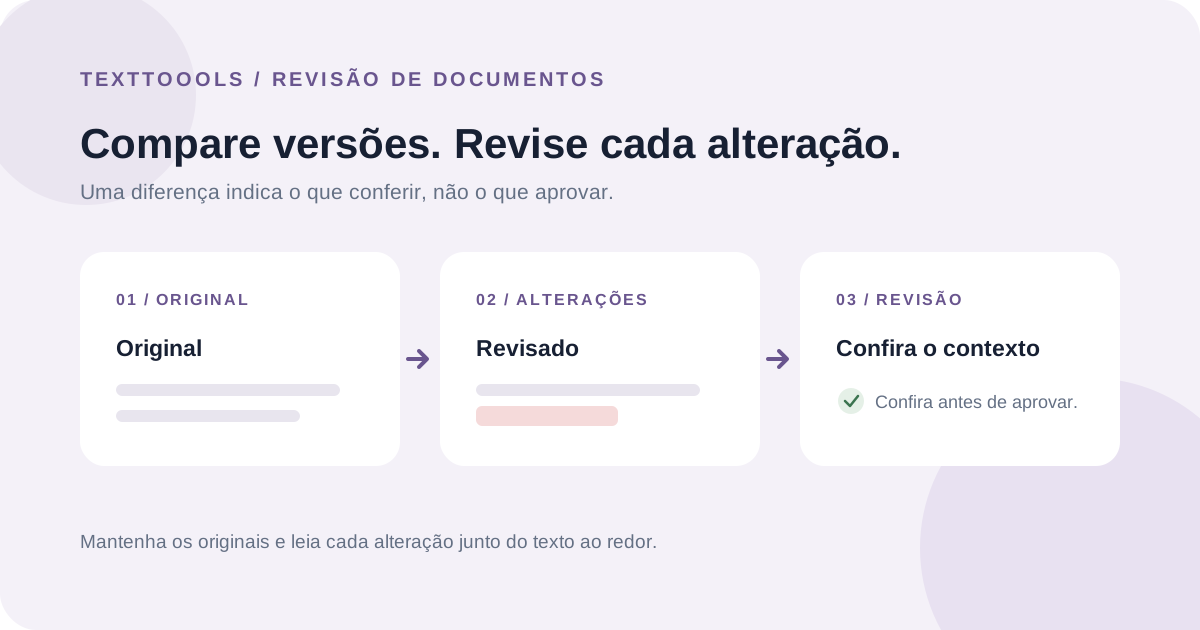
A comparação mostra o que mudou, não se a edição está correta. Preserve os originais, escolha o fluxo adequado e confira as alterações no contexto.
Comece protegendo as versões necessárias
Antes de comparar rascunhos, identifique qual arquivo é o original e qual é a revisão proposta. Salve ou mantenha as duas versões e confirme que você tem autorização para revisá-las. A comparação deve ajudar a inspecionar as alterações sem sobrescrever acidentalmente os documentos.
Defina também o escopo. Confirme se está comparando o mesmo documento, as mesmas seções e os mesmos anexos. Uma cópia revisada pode omitir uma página ou usar outros títulos; essas diferenças podem afetar a revisão, mesmo quando as mudanças nas frases parecem pequenas.
Compare arquivos de documentos no Microsoft Word
No Word para desktop, abra Revisão > Comparar > Comparar. Selecione o documento original e o revisado, escolha os tipos de alteração que deseja mostrar e inicie a comparação. Por padrão, o Word mostra o resultado em um terceiro documento novo e mantém os dois arquivos de origem sem alterações.
O Word pode comparar texto, formatação e comentários, e permite visualizar mudanças no nível do caractere ou da palavra. Se algum arquivo tiver alterações controladas, o Word pode perguntar como tratá-las antes de continuar. Leia o aviso com atenção: a comparação aceita as alterações no original e exibe as mudanças na versão revisada como alterações controladas.
Compare documentos no Google Docs
Para comparar dois documentos do Google Docs, abra o documento principal e selecione Ferramentas > Comparar documentos. Escolha o outro arquivo e inicie a comparação. O Google Docs cria um terceiro documento com as diferenças como sugestões de edição, para que você possa revisar o resultado sem substituir nenhum dos originais.
O Google Docs também permite comparar um documento com um arquivo Word .docx armazenado no Google Drive. A página de ajuda informa que alterações no layout das colunas e na largura das colunas de tabelas não são comparadas. Confira se o resultado gerado inclui a formatação e o conteúdo necessários para a sua revisão.
Revise as alterações no contexto, não apenas pelas marcações
Leia cada adição e remoção junto da frase e da seção ao redor. Confira nomes, datas, valores, links, requisitos e exceções com a fonte confiável. Uma alteração pode parecer correta gramaticalmente e ainda mudar o escopo ou a obrigação de uma frase.
Procure parágrafos movidos, títulos ausentes, texto duplicado e conteúdo que ficou fora da comparação. Uma diferença identifica alterações de acordo com o método utilizado; ela não determina se uma edição foi intencional ou se o documento está completo.
Quando comparar texto simples é suficiente
Se você só precisa comparar um texto copiado, cole o mesmo trecho de cada versão no Comparador de textos do TextToools. Ele destaca linhas adicionadas, removidas e inalteradas no navegador. A ferramenta não abre arquivos de documentos, preserva a formatação nem mostra quem fez uma alteração.
Se a revisão depender de comentários, alterações controladas, tabelas, layout ou identidade dos revisores, use o recurso de comparação do editor de documentos. Mantenha os arquivos originais e decida se aceita as alterações no fluxo responsável por esses documentos.
Uma lista prática para revisão
1. Confirme o original, a versão revisada e o escopo da revisão.
2. Mantenha cópias recuperáveis dos dois documentos de origem.
3. Use um método de comparação que inclua o conteúdo e a formatação necessários.
4. Leia cada alteração no contexto e confira fatos importantes em fontes confiáveis.
5. Verifique omissões, seções movidas, comentários e alterações controladas.
6. Registre qual versão foi revisada e quem aprovou o documento final.
Uma observação do fundador
Criei o comparador do TextToools para conferir rapidamente trechos de texto simples, não para substituir a revisão de documentos. Quando uma alteração é importante, prefiro preservar o original, examinar a diferença no contexto e usar o editor de documentos para qualquer decisão que dependa de comentários, formatação ou histórico de revisões.
Sobre o autor
Escrito pelo fundador do TextToools. Crio ferramentas de texto que respeitam a privacidade porque acredito que seu texto não precisa sair do navegador.
Fontes e leituras complementares
- Comparar diferenças entre documentos usando a opção de linha preta legal — Suporte da Microsoft
- Comparar documentos no Google Docs — Ajuda dos Editores de Documentos Google