·
Comment comparer deux versions d’un document et vérifier les modifications | TextToools
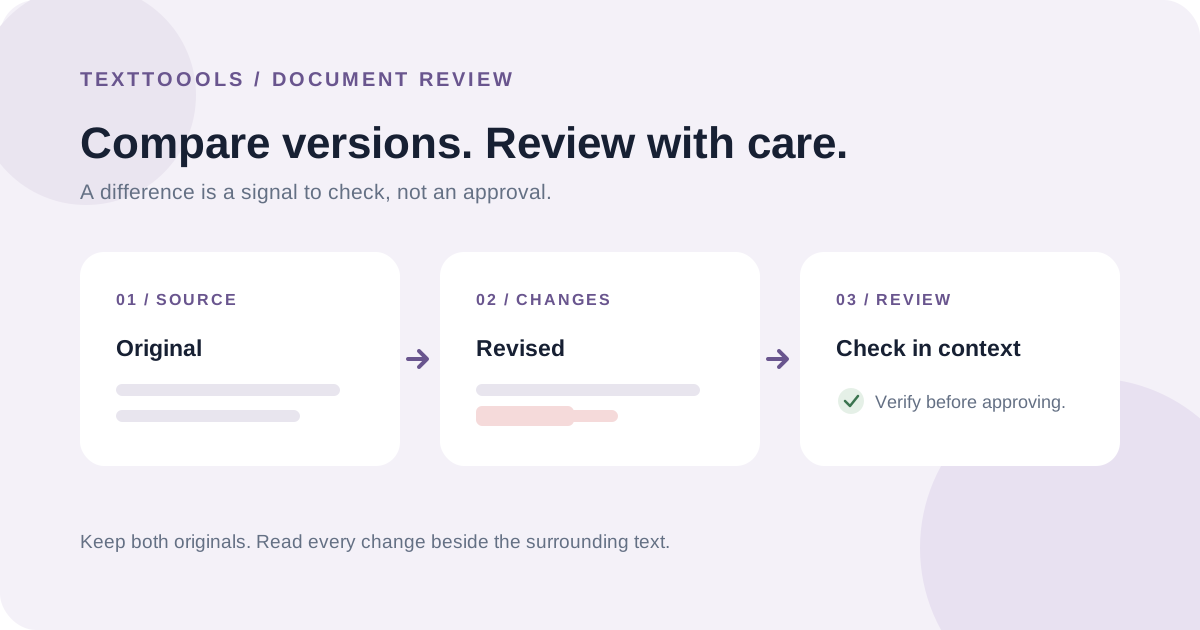
Une comparaison montre ce qui a changé, pas si une modification est correcte. Conservez les originaux, choisissez le bon processus et vérifiez les changements dans leur contexte.
Commencez par protéger les versions nécessaires
Avant de comparer des brouillons, identifiez le fichier d’origine et la révision proposée. Enregistrez ou conservez les deux versions et vérifiez que vous êtes autorisé à les consulter. Une comparaison doit permettre d’examiner les changements sans écraser accidentellement les documents.
Définissez également le périmètre. Vérifiez que vous comparez le même document, les mêmes sections et les mêmes pièces jointes. Une copie révisée peut omettre une page ou utiliser d’autres titres ; ces différences peuvent compter même si les phrases modifiées semblent anodines.
Comparer des documents dans Microsoft Word
Dans Word pour ordinateur, ouvrez Révision > Comparer > Comparer. Sélectionnez le document d’origine et la version révisée, choisissez les types de modifications à afficher, puis lancez la comparaison. Par défaut, Word présente le résultat dans un troisième document et laisse les deux fichiers sources inchangés.
Word peut comparer le texte, la mise en forme et les commentaires, et afficher les changements au niveau du caractère ou du mot. Si un document contient des marques de révision, Word peut demander comment les traiter avant de poursuivre. Lisez attentivement le message : la comparaison accepte les modifications de l’original et affiche celles de la version révisée sous forme de marques de révision.
Comparer des documents dans Google Docs
Pour comparer deux documents Google Docs, ouvrez le document principal et sélectionnez Outils > Comparer des documents. Choisissez l’autre fichier et lancez la comparaison. Google Docs crée un troisième document où les différences apparaissent sous forme de suggestions, sans remplacer les fichiers sources.
Google Docs permet aussi de comparer un document à un fichier Word .docx stocké dans Google Drive. Son aide précise que les modifications de disposition des colonnes et de largeur des colonnes de tableaux ne sont pas comparées. Vérifiez que le résultat contient la mise en forme et le contenu nécessaires à votre examen.
Vérifiez les changements dans leur contexte, pas seulement les marques
Lisez chaque ajout et chaque suppression avec la phrase et la section qui l’entourent. Vérifiez les noms, dates, montants, liens, exigences et exceptions à partir de sources fiables. Une modification peut être grammaticalement fluide tout en changeant la portée ou l’obligation d’une phrase.
Repérez les paragraphes déplacés, les titres manquants, les textes dupliqués et les contenus absents de la comparaison. Un outil de comparaison indique les différences selon sa méthode ; il ne peut pas savoir si une modification était voulue ni si le document est complet.
Quand une comparaison en texte brut suffit
Si vous avez seulement besoin de comparer du texte copié, collez le même passage de chaque version dans le comparateur de textes TextToools. Il met en évidence les lignes ajoutées, supprimées et inchangées dans votre navigateur. L’outil ne lit pas les fichiers, ne conserve pas la mise en forme et n’indique pas qui a effectué une modification.
Si votre examen dépend des commentaires, des marques de révision, des tableaux, de la mise en page ou de l’identité des réviseurs, utilisez la fonction de comparaison de votre éditeur de documents. Conservez les fichiers d’origine et décidez d’accepter ou non les modifications dans le processus qui gère ces documents.
Une liste de vérification pratique
1. Confirmez l’original, la version révisée et le périmètre de l’examen.
2. Conservez des copies récupérables des deux documents sources.
3. Choisissez une méthode qui inclut le contenu et la mise en forme nécessaires.
4. Lisez chaque modification dans son contexte et vérifiez les faits importants avec des sources fiables.
5. Vérifiez les omissions, les sections déplacées, les commentaires et les marques de révision.
6. Notez la version examinée et la personne qui a approuvé le document final.
Un mot du fondateur
J’ai créé le comparateur TextToools pour vérifier rapidement des passages en texte brut, et non pour remplacer la révision de documents. Lorsqu’une modification est importante, je préfère conserver l’original, examiner les différences dans leur contexte et utiliser l’éditeur pour toute décision liée aux commentaires, à la mise en forme ou à l’historique des révisions.
À propos de l’auteur
Écrit par le fondateur de TextToools. Je crée des outils de texte respectueux de la vie privée, car vos textes ne devraient pas quitter votre navigateur.
Sources et lectures recommandées
- Comparer les différences entre des documents à l’aide de l’option de comparaison juridique — Assistance Microsoft
- Comparer des documents dans Google Docs — Aide pour les éditeurs Google Docs