如何统计 PDF 中的字数:可选文本与扫描文件 | TextToools
先检查 PDF 是否包含可选择的文本。普通 PDF 可复制到字数统计工具;扫描件需要 OCR,并应检查识别结果是否完整。
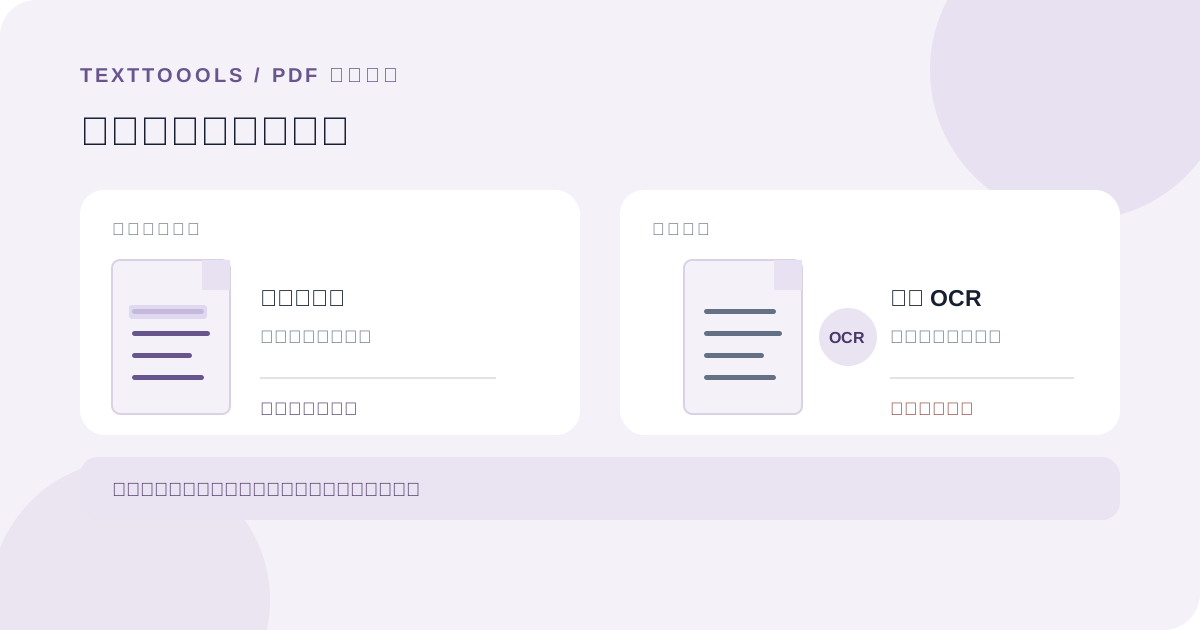
快速答案:先检查能否选择文本
PDF 不一定包含字数统计工具可以读取的文本。尝试用光标选择一个句子。如果可以选中并复制文字,就把文本粘贴到字数统计工具中。如果页面像图片一样无法选择文字,则需要先用光学字符识别(OCR)将图像内容转换为文本。
两种方法都不能保证统计结果完全准确。提取过程可能遗漏或打乱内容,OCR 也可能误认字符。在采用统计结果之前,请将提取出的文本与 PDF 对照检查。
统计包含文本的 PDF
1. 使用支持选择文本的 PDF 阅读器打开文件,然后复制需要统计的段落或页面。
2. 将复制的内容粘贴到字数统计工具中。TextToools 会在浏览器中统计粘贴的文本,但不会直接打开或处理 PDF 文件。
3. 将粘贴出的内容与 PDF 对照,尤其要检查多栏、侧边栏、表格、页眉、页脚和页码。复制操作可能打乱栏目的顺序,或把每页重复的内容也算进去。
4. 删除作业或要求中不计入字数的部分,然后重新统计。保留打开的原始 PDF,以便发现遗漏的段落或重复的行。
扫描版 PDF 需要使用 OCR
扫描文档通常由页面图像组成,而不是可选择的文本。OCR 软件会识别图像中的字符,并生成可以检查和统计的文本。扫描页面应当清晰且方向正确;模糊、对比度低、手写或不常见的文字都可能被错误识别。
完成 OCR 后,请将结果与页面图像对照校对。特别检查姓名、数字、标点、音调符号、脚注以及多栏或表格中的内容。Google Drive 可以在 Google 文档中将 PDF 和图片转换为文本,但其帮助文档提醒,多栏和表格等复杂布局可能无法正确对齐。
OCR 只是转换步骤,并不保证识别所有可见文字。对于篇幅较长或重要的文件,请逐页核对并修正提取的文本后再统计。
无法直接复制时转换 PDF
对于包含文本的 PDF,可以在 Microsoft Word 中打开副本,并统计转换后的文档。Word 会将 PDF 转换为可编辑格式;Microsoft 提醒,转换后的版式可能与原文件不同,尤其是包含复杂表格、图形或多栏内容时。
应将转换后的文档视为另一种文本提取方式,而不是内容完全未变的证明。请与 PDF 对照,删除不在统计范围内的内容,并遵循提交要求指定的计数方法。
明确字数限制包含哪些内容
字数统计工具只能统计你提供的文本。作业说明或出版方决定标题、小标题、图片说明、引文、参考文献、脚注和附录是否计入总数。复制 PDF 前请先确认这些规则,避免意外包含或漏掉某个部分。
如果没有指定计数规则,请明确统计范围并始终使用同一方法;如果其他人需要核验结果,也应说明范围。不同计数器对连字符和其他标点的处理可能不同,因此遇到严格限制时应遵循接收方指定的方法。
保护私密文件并核对最终结果
PDF 可能包含个人、医疗、法律、财务或工作信息。使用 OCR 或转换服务之前,请先确认文件是否会上传、服务如何处理文件,以及所在组织是否允许使用该服务。如果文件保密,请使用获批的本地工具,不要把它发送到未经批准的网站。
获得文本后,请逐页与原文件对照,确认所有需要统计的部分都已包含,再用同一种方法统计校正后的文本。只有在符合文件敏感程度的情况下,才保存提取出的文本。
试试 TextToools 字数统计工具
确认文本已检查且可以安全处理后,将其粘贴到 TextToools 字数统计工具中,即可查看字数、字符、句子和段落数量。统计在浏览器中完成,文本不会上传;但工具无法打开 PDF 文件,因此需要先用合适的方法提取或识别文字。
创始人的一点想法
开发 TextToools 字数统计工具时,我选择在浏览器中处理文本,而不是让用户上传文档。这也意味着工具统计的是粘贴的文本,而不是 PDF 文件本身。统计文档时,我建议先检查提取结果,确保数量反映的是你真正想统计的文字。
关于作者
作者:TextToools 创始人。我致力于打造尊重隐私的文本工具,因为我相信你的文本不应该离开浏览器。
资料来源与延伸阅读
- 将 PDF 和图片文件转换为文本 — Google Drive 帮助
- 在 Word 中打开 PDF — Microsoft 支持