Comment compter les caractères dans Excel (une cellule ou une plage) | TextToools
Utilisez =LEN(A1) pour une cellule, copiez la formule pour compter une liste ou additionnez plusieurs résultats LEN. Excel compte également les espaces.
Réponse rapide : Utilisez LEN
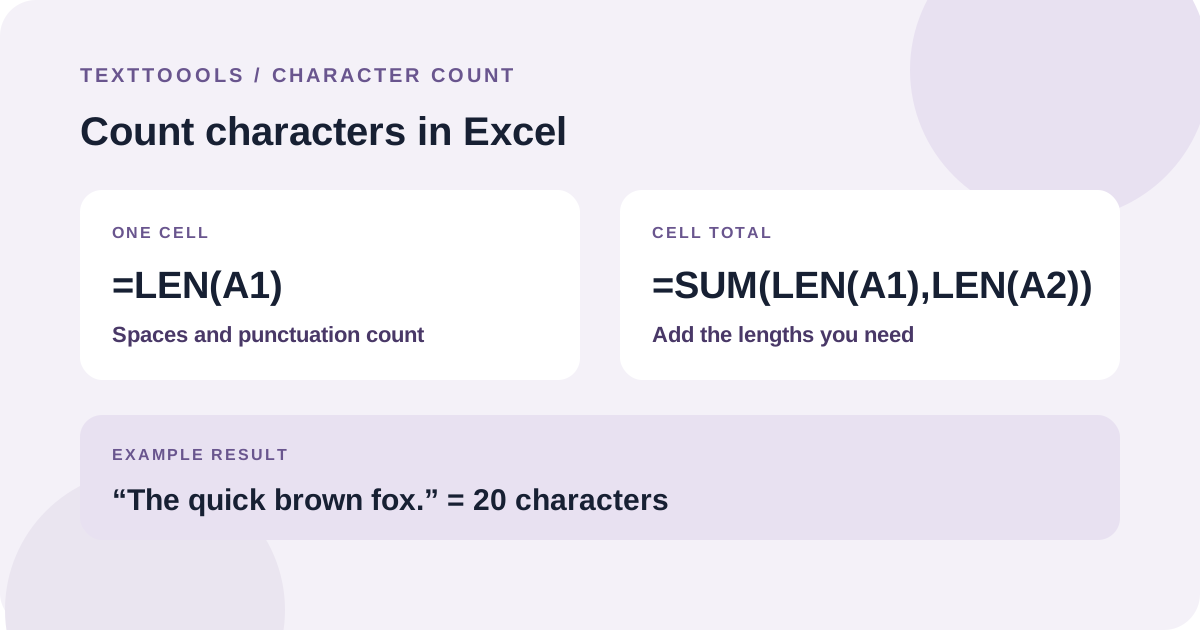
Pour compter les caractères dans une cellule dans Excel, tapez =LEN(A1) dans une autre cellule et remplacez A1 par la référence que vous souhaitez vérifier. Par exemple, « Le renard brun rapide ». contient des caractères 20, y compris les espaces et le point final.
LEN compte tout le texte de la cellule. Il ne supprime pas les espaces supplémentaires ni les signes de ponctuation avant de renvoyer le résultat.
=LEN(A1)20 motsSi A1 contient "Le renard brun rapide.", LEN renvoie 20.
Compte les caractères dans plusieurs cellules
Pour obtenir un nombre distinct dans chaque ligne, tapez =LEN(A1) à côté de la première cellule de texte et copiez ou faites glisser la formule vers le bas. Excel ajuste la référence dans chaque ligne, donc la formule suivante devient =LEN(A2). Microsoft explique cette méthode de remplissage pour compter plusieurs cellules.
Ajouter des caractères dans plusieurs cellules
Si vous avez besoin d'un total combiné, ajoutez une opération LEN pour chaque cellule. Par exemple, si A1 contient « Le brun rapide » et A2 contient « renard », utilisez la formule suivante. Renvoie les caractères 19 entre les deux cellules ; cela n'ajoute pas de caractère supplémentaire entre eux.
=SOMME(LEN(A1),LEN(A2))19 motsA1 a des caractères 15 et A2 a 4 ; le total combiné est 19.
Que comprend le décompte Excel ?
Les espaces comptent comme des caractères, y compris ceux qui apparaissent au début ou à la fin d'une cellule. La ponctuation, les chiffres et les sauts de ligne dans le texte contribuent également au résultat. Si le total semble trop élevé, vérifiez les espaces de fin ou tout autre texte que vous avez manqué.
Si les instructions excluent les espaces normaux, =LEN(A1)-LEN(SUBSTITUTE(A1," ","")) les soustrait du total. Cette formule supprime uniquement les espaces normaux ; il ne supprime pas les tabulations ni les sauts de ligne. Appliquez la règle exacte indiquée sur le formulaire ou qui recevra le texte.
Les exemples utilisent des noms de fonctions en anglais et des virgules entre les arguments. En fonction de votre langue Excel et de vos paramètres régionaux, vous aurez peut-être besoin de noms traduits ou de séparateurs différents. Si Excel affiche une erreur de formule, vérifiez ce paramètre.
Excel et d'autres comptables peuvent traiter les emoji différemment
Le comportement de LEN dans Excel dépend de la version de compatibilité du classeur. Microsoft indique que la version de compatibilité 2, dans les livres Microsoft pris en charge 365, compte pour un seul emoji composé de paires de substitution ; les sélecteurs de variations et les composants de certains emoji combinés peuvent toujours compter séparément. Le comportement des versions précédentes peut différer.
TextToools compte les groupes de graphèmes Unicode, qui correspondent généralement à des caractères visibles. Cette règle n'est pas la même que la règle LEN dans Excel. Si la limite est stricte, vérifiez le texte dans l'application cible ou utilisez le compteur indiqué dans ses instructions.
Un mot du fondateur
Lors de la création du compteur de caractères pour TextToools, j'ai choisi de compter les groupes de graphèmes Unicode visibles : ainsi, une séquence d'emoji liés ou une lettre avec un accent combiné compte comme un caractère visible. LEN dans Excel suit les règles de compatibilité des classeurs, je recommande donc de vérifier les limites strictes avec le comptable qui recevra le texte.
À propos de l'auteur
Écrit par le fondateur de TextToools. Je crée des outils texte qui respectent la vie privée car votre texte ne doit pas quitter votre navigateur.
Sources et lectures recommandées
- Fonction LEN — Assistance Microsoft
- Compter les caractères dans les cellules dans Excel — Assistance Microsoft
- Versions de compatibilité — Assistance Microsoft