Como contar caracteres no Excel (uma célula ou um intervalo) | TextToools
Use =LEN(A1) para uma célula, copie a fórmula para baixo para contar uma lista ou some vários resultados de LEN. O Excel também conta os espaços.
Resposta rápida: use LEN
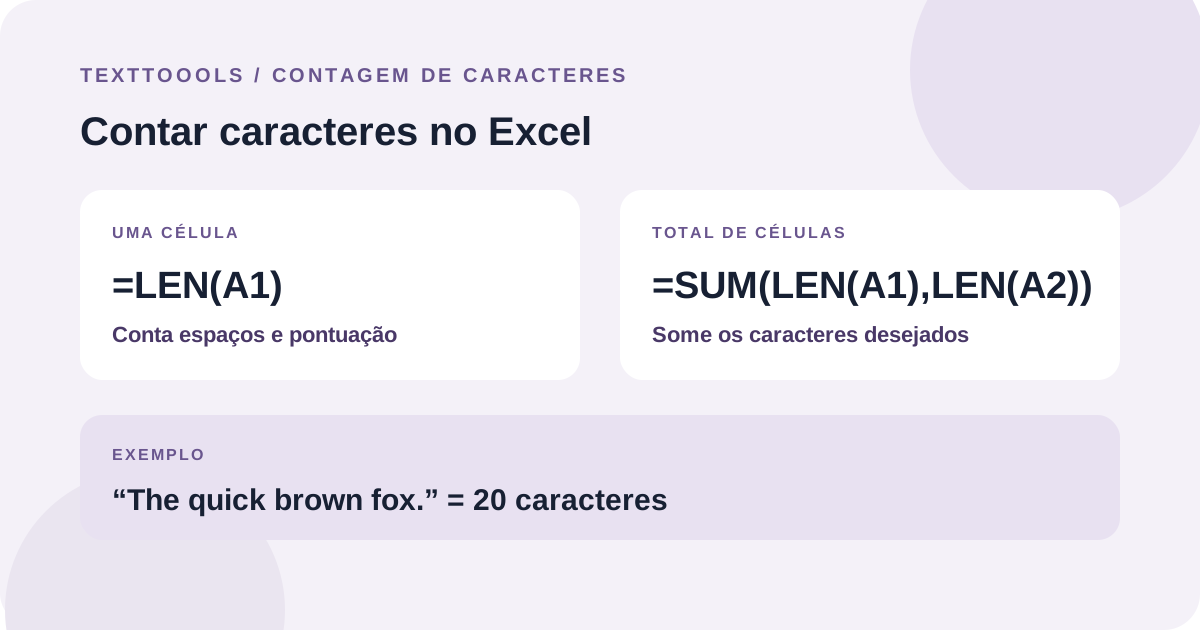
Para contar os caracteres de uma célula no Excel, digite =LEN(A1) em outra célula e troque A1 pela referência que deseja conferir. Por exemplo, “The quick brown fox.” tem 20 caracteres, incluindo os espaços e o ponto final.
LEN conta todo o texto da célula. A função não remove espaços extras nem pontuação antes de retornar o resultado.
=LEN(A1)20 palavrasSe A1 contiver “The quick brown fox.”, LEN retorna 20.
Conte caracteres em várias células
Para obter uma contagem separada por linha, digite =LEN(A1) ao lado da primeira célula com texto e copie ou arraste a fórmula para baixo. O Excel ajusta a referência em cada linha, então a fórmula seguinte passa a ser =LEN(A2). A Microsoft documenta esse método de preenchimento para contar várias células.
Some os caracteres de várias células
Se você precisa de um total combinado, some um cálculo de LEN para cada célula. Por exemplo, se A1 contiver “The quick brown” e A2 contiver “fox.”, use a fórmula abaixo. Ela retorna 19 caracteres entre as duas células; não acrescenta um caractere entre elas.
=SUM(LEN(A1),LEN(A2))19 palavrasA1 tem 15 caracteres e A2 tem 4, totalizando 19.
O que entra na contagem do Excel
Espaços contam como caracteres, inclusive os que aparecem no início ou no fim da célula. Pontuação, números e quebras de linha no texto também entram no resultado. Se o total parecer alto demais, confira se há espaços no final ou algum texto que passou despercebido.
Se as instruções excluírem espaços comuns, =LEN(A1)-LEN(SUBSTITUTE(A1," ","")) subtrai esses espaços do total. Essa fórmula remove somente o caractere de espaço comum; não remove tabulações nem quebras de linha. Siga a regra de espaços indicada pelo formulário ou por quem vai receber o texto.
Os exemplos usam nomes de funções em inglês e vírgulas entre os argumentos. Dependendo do idioma do Excel e das configurações regionais, talvez seja necessário usar nomes localizados ou outros separadores. Se o Excel indicar erro na fórmula, confira essas configurações.
O Excel e outros contadores podem tratar emojis de forma diferente
O comportamento de LEN no Excel depende da versão de compatibilidade da pasta de trabalho. A Microsoft informa que a Versão de compatibilidade 2, em pastas compatíveis do Microsoft 365, conta muitos emojis formados por pares substitutos como um caractere; seletores de variação e componentes de alguns emojis combinados ainda podem ser contados separadamente. O comportamento de versões anteriores pode ser diferente.
O TextToools conta grupos de grafemas Unicode, que normalmente correspondem aos caracteres visíveis. Essa regra é diferente da função LEN do Excel. Se o limite for rígido, confira o texto no aplicativo de destino ou use o contador indicado nas instruções.
Uma observação do fundador
Ao criar o contador de caracteres do TextToools, quis contar grupos de grafemas Unicode visíveis: assim, uma sequência de emojis unidos ou uma letra com acento combinante conta como um caractere visível. O LEN do Excel segue as regras de compatibilidade da pasta de trabalho, então recomendo conferir limites rígidos com o contador que receberá o texto.
Sobre o autor
Escrito pelo fundador do TextToools. Construo ferramentas de texto que respeitam a privacidade porque acredito que seu texto não deve sair do seu navegador.
Fontes e leituras complementares
- Função LEN — Suporte da Microsoft
- Contar caracteres nas células do Excel — Suporte da Microsoft
- Versões de compatibilidade — Suporte da Microsoft