Comment afficher le nombre de caractères dans Google Docs (avec ou sans espaces) | TextToools
Ouvrez Outils > Nombre de mots dans Google Docs pour afficher les caractères avec et sans espaces. Sélectionnez un fragment avant si vous souhaitez uniquement raconter cette partie.
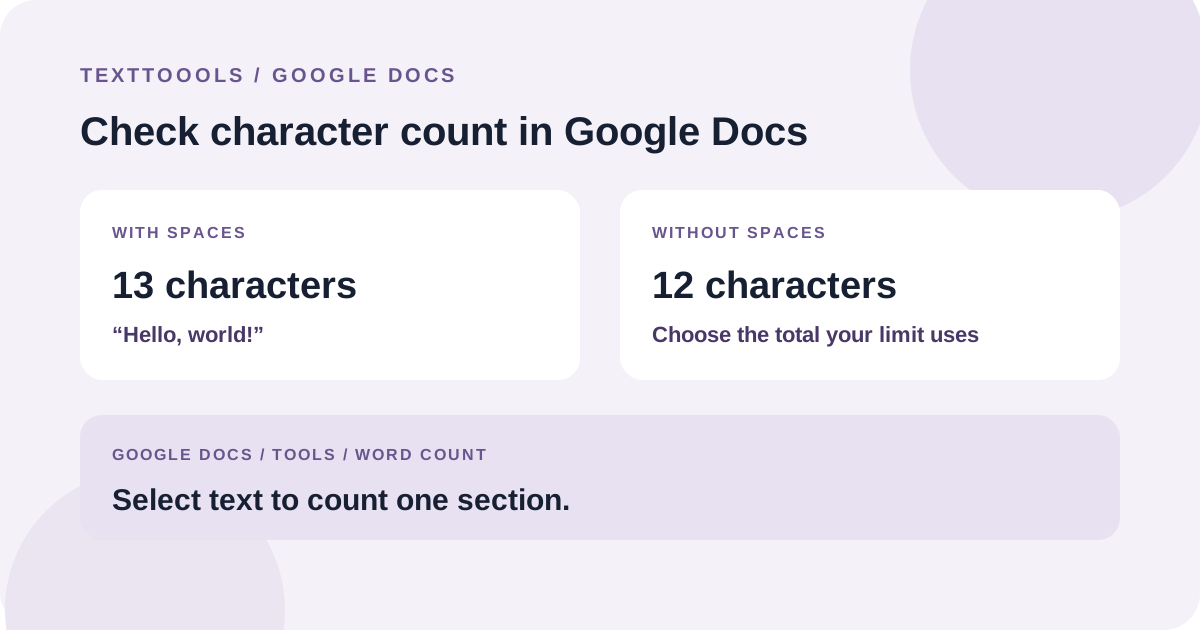
Le moyen le plus rapide de compter les caractères
Ouvrez le document Google Docs et choisissez Outils > Nombre de mots. Le graphique montre les pages et les mots, ainsi que le nombre de caractères.
Google Docs sépare les deux totaux : caractères avec espaces et caractères sans espaces. Utilisez celui qui correspond à la limite qui vous est indiquée. Par exemple, « Bonjour tout le monde ! » contient des caractères 13 avec l'espace et 12 sans celui-ci.
Compte un fragment et non l'intégralité du document
Pour consulter un paragraphe, un titre ou une section, sélectionnez d'abord ce texte, puis ouvrez Outils > Nombre de mots. Le résultat correspond au fragment sélectionné et non à l'intégralité du document.
Vérifie les limites de la sélection. Un espace, un saut de ligne ou un signe de ponctuation au début ou à la fin peuvent modifier le total.
Afficher le nombre à mesure que vous tapez
Dans la zone de décompte, activez « Afficher le nombre de mots pendant que vous tapez » pour garder un indicateur de mot visible pendant que vous modifiez. C'est pratique si vous avez une limite de mots.
L'indicateur continu affiche les mots. Pour comparer des caractères avec et sans espaces, rouvrez la zone de décompte complet.
Vérifiez ce que comprend le total du document
L'aide Google indique que le nombre total de documents exclut les en-têtes, les pieds de page et les notes de bas de page, sauf si vous sélectionnez une partie du document. Si une tâche ou un éditorial définit une règle spécifique, utilisez cette portée au lieu de supposer que tout ce qui est visible est inclus.
Pour raconter un fragment, examinez exactement ce que vous avez sélectionné et utilisez le résultat de cette sélection. Si le total requis comprend des notes ou d'autres éléments distincts, confirmez comment le destinataire souhaite les compter.
Choisissez le nombre total de caractères correct
Utilisez « caractères avec des espaces » lorsque les espaces comptent dans la limite. Choisissez « caractères sans espaces » uniquement si les instructions excluent expressément les espaces.
Ne supprimez pas les espaces du document uniquement pour obtenir un nombre plus petit. Cela modifie le texte ; Les deux totaux permettent de mesurer un même fragment avec des règles différentes.
Vérifier la version finale avant de la soumettre
Comptez le texte exact que vous allez livrer, confirmez si la limite correspond à l'ensemble du document ou à une section et choisissez le total correspondant avec ou sans espaces. Enregistrez vos modifications et vérifiez à nouveau le décompte.
Si un formulaire ou un éditorial nécessite son propre compteur de caractères, suivez cette invite. Les outils peuvent appliquer différentes règles aux espaces, aux sauts de ligne ou aux caractères Unicode mixtes.
Un mot du fondateur
Lors de la création du compteur de caractères pour TextToools, j'ai souhaité afficher à la fois le total et le décompte sans espaces, car chaque forme définit ses limites différemment. Je recommande de vérifier la règle exacte et le texte final avant de faire confiance à l'un ou l'autre des nombres.
À propos de l'auteur
Écrit par le fondateur de TextToools. Je crée des outils de texte qui respectent la vie privée car votre texte ne doit pas quitter votre navigateur.
Sources et lectures recommandées
- Compter les mots dans un document — Aide pour les éditeurs Google Docs