如何在 Google 文档中查看字符数(含空格或不含空格)| TextToools
在 Google 文档中打开“工具”>“字数统计”,即可查看含空格和不含空格的字符数。先选中一段文字,可只统计该部分。
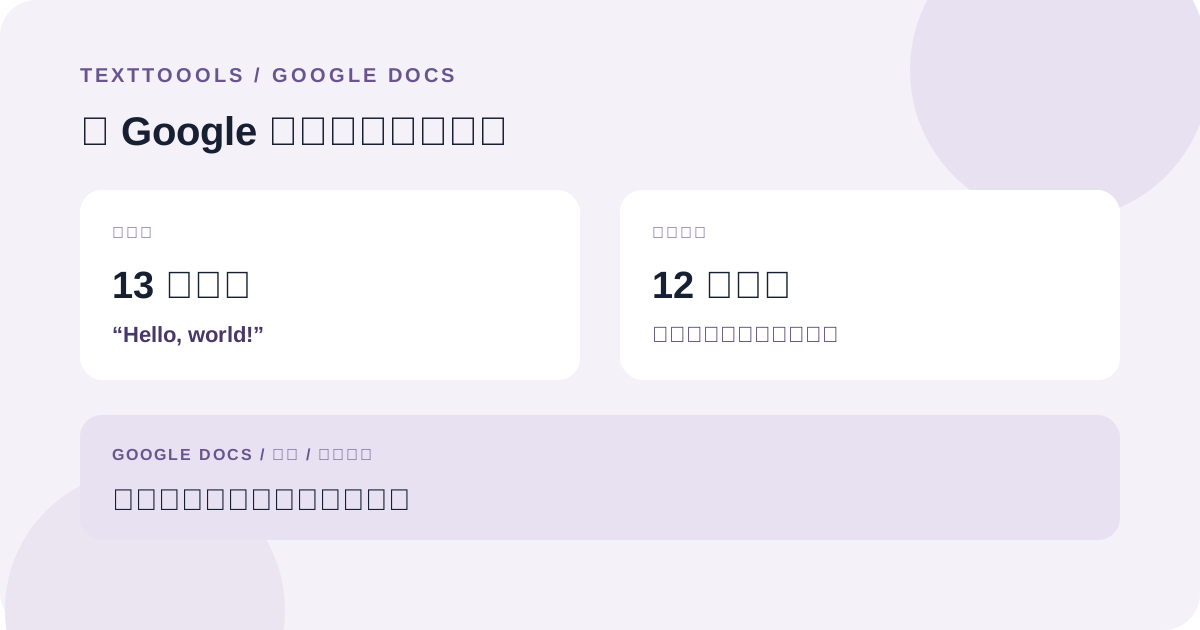
最快查看字符数的方法
在 Google 文档中打开文档,然后选择“工具”>“字数统计”。窗口会显示页数、字数和字符数。
Google 文档会分别显示含空格和不含空格的字符总数。请根据字数限制的具体要求选择对应结果。例如,“Hello, world!”含空格共 13 个字符,不含空格为 12 个。
统计选中段落,而不是整篇文档
如果只需检查一个段落、标题或章节,请先选中相应文字,再打开“工具”>“字数统计”。结果会针对选中的内容,而不是整篇文档。
仔细检查选区边界。开头或结尾的空格、换行符或标点都可能影响字符数。
边输入边显示统计结果
在字数统计窗口中,启用“输入时显示字数统计”,编辑时便可持续看到字数提示。对于有字数限制的写作任务,这很方便。
持续显示的提示统计的是词数。如需比较含空格和不含空格的字符数,请重新打开完整的字数统计窗口。
了解文档总数的统计范围
Google 帮助文档说明,整篇文档的统计结果不包括页眉、页脚和脚注,除非你选中某个文档部分。若作业或出版方规定了具体范围,请遵循该规则,不要假设所有可见内容都会计入。
统计选中内容时,请确认所选范围,并查看对应结果。如果要求计入单独的注释或页面元素,请确认接收方期望的统计方法。
选择正确的字符总数
如果空格计入上限,请使用“含空格的字符数”。只有当说明明确排除空格时,才使用“不含空格的字符数”。
不要为了得到更小的结果而从文档中删除空格,那会改变原文。两个结果用于按不同规则统计同一段文字。
提交前检查最终版本
统计准备提交的确切文本,确认限制适用于整篇文档还是某个章节,再选择含空格或不含空格的对应结果。修改后保存并重新查看统计结果。
如果表单或出版方指定了自己的字符计数器,请遵循其要求。不同工具对空格、换行符或组合 Unicode 字符的处理可能不同。
创始人的一点想法
开发 TextToools 字符统计工具时,我希望同时显示总数和去除空白后的字符数,因为不同表单对字符限制的定义并不相同。我建议先确认具体规则,并检查最终文本,再依赖任何一个数字。
关于作者
本文由 TextToools 创始人撰写。我致力于打造尊重隐私的文本工具,因为我相信你的文本不应该离开浏览器。
资料来源与延伸阅读
- 统计文档中的字数 — Google 文档编辑器帮助