如何在线按字母顺序排列列表(A–Z、Z–A 和数字)| TextToools
每行放一个项目,选择 A–Z 或 Z–A,并在使用结果前检查数字和空行选项。
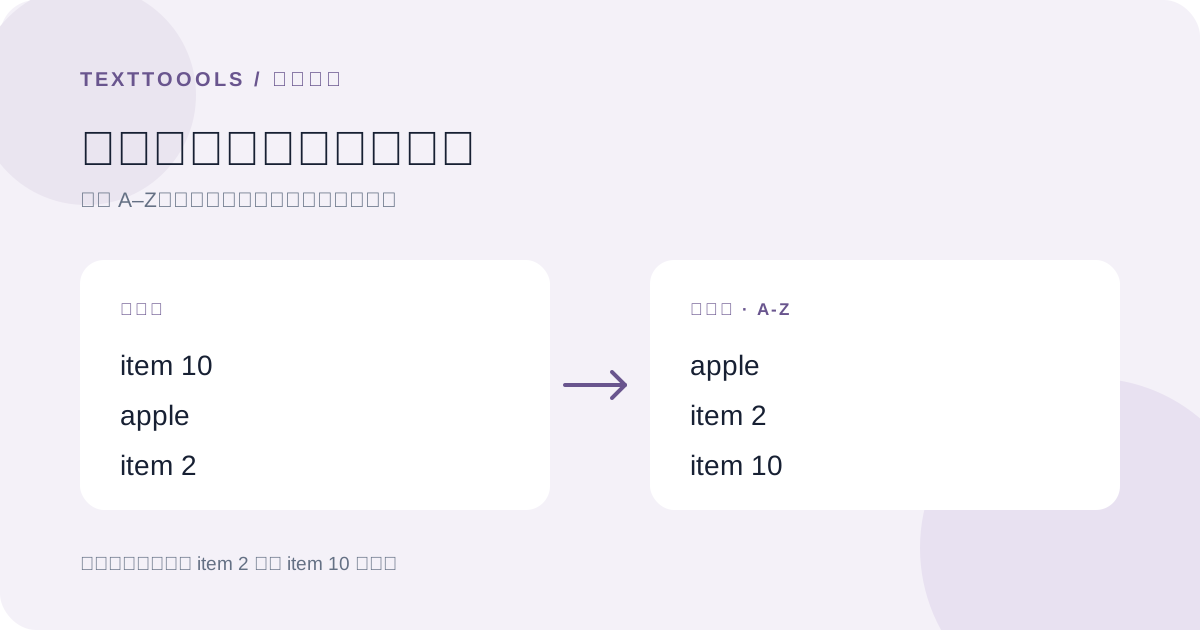
快速排列纯文本列表
每行放一个项目,选中完整列表,然后按 A 到 Z 排序。要按字母逆序排列,请选择 Z 到 A。使用结果前,先确认标签中的数字应如何比较,以及空行是否需要保留。
文本排序工具只会改变行的顺序;它不知道电子表格中哪些单元格属于同一行,也不会删除重复项或纠正拼写。如果原始顺序很重要,请保留一份未修改的副本。
排序前先整理列表
每行只放一个完整项目。检查姓名、标签或短语是否意外换到了多行,并移除不属于列表的标题或备注。如果内容来自电子表格,而某一列与同一行的其他列相关联,就不要只复制这一列。
先决定如何处理空行和重复项目。排序不会删除重复项,因此相同内容仍会保留。空行可能被移到开头或末尾;只有在它们没有意义时才将其删除。
选择 A–Z、Z–A 或反转顺序
A–Z 按字母升序排列各行。Z–A 则先按字母排序,再反转结果。反转顺序并不等于排序:它会直接翻转原有行序,让最后一行变成第一行。
例如,原顺序为 pear、apple、banana,反转后是 banana、apple、pear。Z–A 则会按字母顺序从末尾开始排列这些名称。
决定如何排列数字
如果项目名称中含有数字,自然数字排序通常更符合阅读习惯:item 2 排在 item 10 前面。逐字符比较时,item 10 可能排在前面,因为数字 1 会先于 2 比较。
TextToools 文本排序器默认启用自然数字排序。章节名称、版本号或编号任务适合保留此选项;如果你确实需要逐字符排列,例如数字是标识符而不是数量,可以将其关闭。不要假设所有排序工具处理数字的方式都相同,请先检查设置。
检查重音符号、空行和重复项
排序规则可能因工具和语言而异。TextToools 的 A–Z 排序不区分大小写,也不区分带重音符号和不带重音符号的字母。如果带重音的姓名必须遵循特定次序,请根据列表所需的规则检查结果。
TextToools 默认保留空行,也提供删除空行或仅含空白字符行的选项。它同样会保留重复项。排序只改变次序,并不负责清理或验证内容,因此拼写和重复项需要另行检查。
排列电子表格时不要拆散整行数据
在电子表格中排序时,应选择所有相关列构成的完整数据区域,而不是只选一列,这样每个人的其他值仍会留在同一行。只有在排序选项能将其识别为标题时,才把标题行包括进去。Google Sheets 的帮助文档说明了如何选择数据区域以及排序列和方向。
如果只是每行一个项目的简单文本列表,使用行排序工具更直接。如果是包含姓名、日期或其他关联字段的表格,请使用电子表格的区域排序选项,并在保存前检查结果。
创始人的一点想法
开发 TextToools 文本排序器时,我把 Z–A 排序与单纯反转列表分成了两个选项。它们在菜单里看起来相似,实际作用却不同:前者按值排序,后者保留每个项目的原有相对位置,只是把整个顺序倒过来。
试试 TextToools 文本排序器
将每行一个项目的列表粘贴到 TextToools 文本排序器中,选择 A–Z、Z–A 或反转顺序,再决定是否使用自然数字排序或删除空行。排序在浏览器中完成。保留原始副本,并在将结果粘贴回文档或电子表格前检查一遍。
关于作者
作者:TextToools 创始人。我致力于打造尊重隐私的文本工具,因为我相信你的文本不应该离开浏览器。
资料来源与延伸阅读
- 按字母或数字顺序排列数据 — Google 文档编辑器帮助