如何安全地查找和替换文本:实用编辑指南 | TextToools
一套实用流程,帮助你查找并替换重复文本,同时避免改动超出预期。
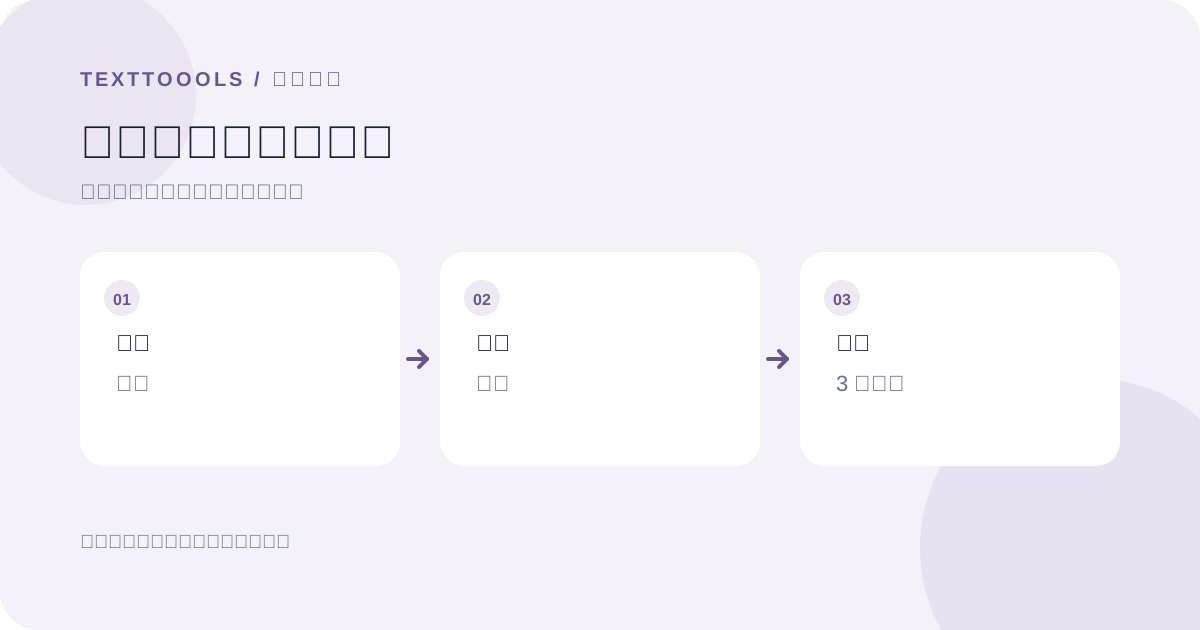
简短答案:替换前先确认范围
安全的查找与替换应当是一套简短的编辑流程,而不是按下按钮后就不再检查。先明确要改什么,再选择合适的匹配范围,查看会影响多少处,最后结合上下文检查结果。
这很重要,因为一次替换可能同时修改许多位置。统一项目名称可能很简单;但替换常见词语、日期或缩写时,示例、链接、引文甚至原意都可能在不知不觉中改变。
搜索前先明确要做的修改
编辑前先写下旧文本和准确的新文本,包括标点、空格、大小写,以及相关的版本号或日期。例如要更改产品名称时,应先决定标题、引文、网址、代码和旧版本说明是否也要修改,还是只改当前正文。
然后确定范围:一个段落、整份文档,还是多个文件。在简短公告中安全的替换,放到长篇报告里可能有风险。如果编辑器会修改整份文档,能限制选区时先缩小范围;否则先在副本上操作。
有意识地选择匹配选项
区分大小写会控制字母大小写。关闭时,搜索“draft”也可能匹配“Draft”;开启后两者会被视为不同内容。标识符、缩写、文件名和大小写具有含义的标签适合使用此选项。如果要统一大小写,请先检查完整的匹配范围,再决定是否关闭。
全词匹配有助于区分独立单词和较长单词中的相同字母。例如将“cat”作为全词搜索时,不会改动“scatter”。不过它并不理解语言或语法:连字符等标点可能被视为边界,因此遇到复合词或带连字符的术语时仍要检查。
全词匹配适用于普通词语,但不能代替数量和上下文检查。搜索姓名、缩写、产品代码或带重音符号的文本时,最好先用小段内容进行测试。
确认搜索是按字面匹配还是按模式匹配
字面搜索会查找你输入的准确字符。在 TextToools 查找与替换工具中,“+”“.”和“(”等字符会按普通文本处理,而不是正则表达式运算符。例如搜索“a+b”只会查找这段准确字符,不会匹配“一个或多个 a 后接 b”。替换内容会按输入原样插入;替换内容为空会有意删除匹配项,而搜索内容为空则不会修改文本。
模式搜索通常称为正则表达式,用于匹配一类规则,例如多种日期格式。不要假设所有编辑器对特殊字符的解释都相同。Google 文档提供了明确的正则表达式选项;需要这类模式时,应主动开启,并在替换前核对匹配结果。
批量替换时采用谨慎的流程
1. 先保存副本,或确认可以撤销修改并查看版本历史。如果结果超出预期,这样才能恢复原文。
2. 先搜索旧文本。结合上下文阅读几处结果,判断哪些确实需要修改。如果匹配数量明显过多,就先停下来,缩小搜索短语范围,或调整大小写和全词匹配选项。
3. 按最终希望显示的样子输入替换文本。检查大小写、空格、标点,并确认新表达放入每个匹配位置后都合适。
4. 执行替换并记下数量。TextToools 会一次替换所有匹配项,因此数量是重要的检查依据,但不能证明每一处修改都正确。
5. 检查文本开头、中间和结尾的结果,同时查看标题、列表、引文及重要段落。如果替换一个词可能改变语气或语法,就朗读包含它的完整句子。
6. 再次搜索旧短语并检查新短语。确认没有遗漏应修改的位置,也没有产生不自然的重复或影响无关文本。
快速替换可能出错的情形
替换某人的姓氏时,可能误改包含相同字母的另一个词。替换英文“May”时,可能涉及月份、人名或情态动词“may”;大小写和全词匹配可以帮助缩小范围,但每处是否正确仍要结合上下文判断。
替换也可能改动本应保持原样的内容,例如引文、法律措辞、代码示例、网址、电子邮件地址或历史标签。如果这些部分需要不同处理方式,应分开编辑,而不是对全文进行宽泛替换。
此外,较短的词语替换成较长的表达后,可能出现双空格、重复词语或语法不通。匹配数量只能告诉你发生了多少次替换,不能说明修改后的句子是否自然。
掌控文本和最终结果
对影响较大的修改,在分享或发布前保留原文并对比结果。如果文档由多人协作,请告知审阅者修改了哪个短语、哪些位置需要重点检查。处理敏感或机密文本时,应使用获准处理该类材料的流程和工具。
TextToools 查找与替换在浏览器中完成替换并显示匹配数量,便于检查文本块而不必将其上传到文本处理服务。无论使用哪种工具,都要检查最终文档,而不只是搜索结果;确认满意前,请保留可恢复的原始版本。
创始人的一点体会
在开发 TextToools 查找与替换工具时,我逐渐意识到:匹配数量是编辑过程的一部分,而不是无关紧要的细节。在执行批量修改前看到这个数字,可能会让你发现搜索范围比预想的更广。因此我建议把数量当作检查点,然后结合上下文阅读改动后的文本。
关于作者
作者:TextToools 创始人。我致力于打造尊重隐私的文本工具,因为我相信你的文本不应该离开浏览器。
资料来源与延伸阅读
- 在文档、电子表格或演示文稿中查找和替换文字 — Google 文档编辑器帮助
- 在 Word 中查找和替换文本 — Microsoft 支持