·
如何统计电子邮件字数:Gmail 和 Outlook 指南 | TextToools
先确认邮件中哪部分受字数限制。Gmail 和新版 Outlook 可在浏览器中统计,Windows 经典版 Outlook 则可使用 Word Count。
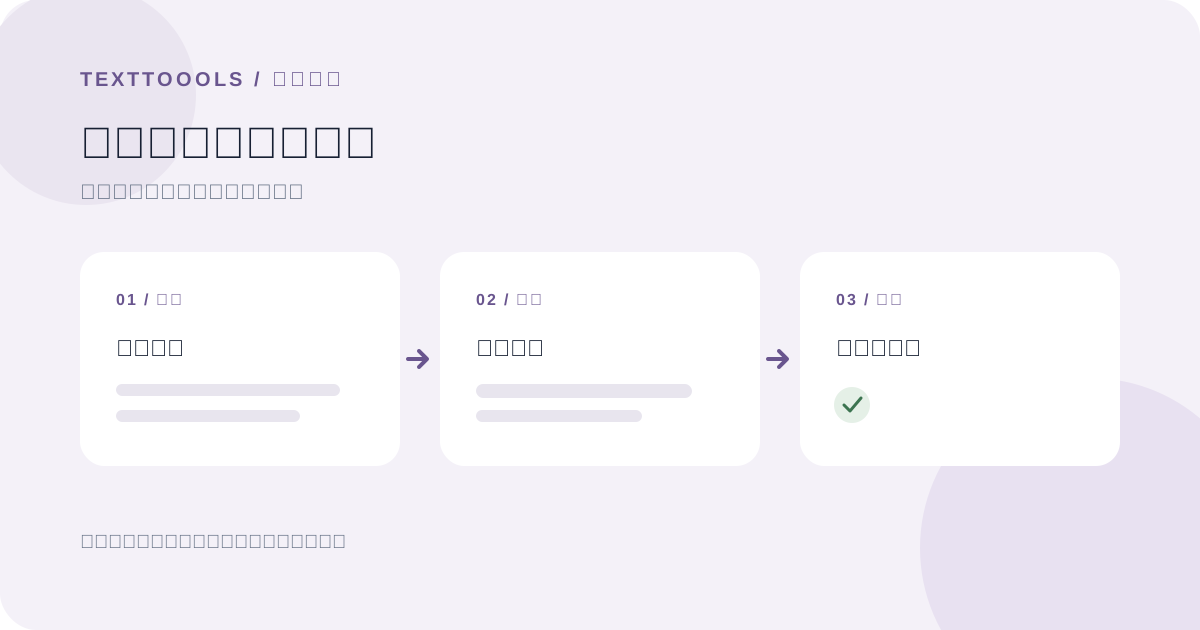
先确认字数限制涵盖哪些内容
统计前先确认限制针对邮件正文、主题,还是两者都包括。还要决定问候语、结尾、自动签名和引用的回复是否计入。这些内容都会改变总数,因此应按具体要求选择要统计的文本。
如果要求不明确,请分别保留主题和正文,并向收件人或编辑确认范围。不要假定邮件中显示的字数涵盖整个邮件往来中的所有内容。
统计 Gmail 或其他网页版邮箱中的草稿
只复制需要统计的草稿文本,然后粘贴到 TextToools 字数统计工具中。如果限制包括主题,请单独统计;只有在规则要求合并时,才把主题和正文放在一起统计。检查粘贴的内容,避免误把旧回复或无关文本计算在内。
该工具在浏览器中运行,不会将文本上传到服务器。如果草稿包含机密信息,请遵守所在组织的规定,只使用获准处理这些内容的工具。
在 Windows 经典版 Outlook 中使用 Word Count
Microsoft 对经典版 Outlook 的说明是:打开或撰写邮件,然后在邮件窗口中选择“审阅”>“字数统计”(Word Count)。对话框会显示邮件正文的字数、字符数和段落数。
Microsoft 指出,Windows 新版 Outlook 暂不提供此功能。如果你使用新版 Outlook 或 Outlook 网页版,可以将草稿中需要统计的文字复制到计数工具中。请先确认 Outlook 版本,因为不同应用的功能并不完全相同。
也可以使用文字处理工具
你也可以将选中的邮件文本粘贴到新的 Google 文档中,然后选择“工具”>“字数统计”。Google 文档可以统计字数和字符数,但帮助页面说明,除非选中文字,否则整个文档的统计不包括页眉、页脚和脚注。
对于简短邮件,在浏览器中统计纯文本副本通常更快捷。无论使用哪种方法,都要确保统计的是同一段文本和同一范围。
为什么不同工具的结果可能不一样
不同的字数统计工具可能使用不同规则。TextToools 会把每组由空白符分隔的字符算作一个词,因此没有空格的连字符复合词算作一个词。附着在词上的标点也保留在该词中,其他编辑器可能采用不同规则。
复制带格式的邮件时,也可能一并复制签名、引用回复或不打算统计的内容。请根据需要遵守的规则检查选中的文本,不要假定所有应用统计的内容都一样。
发送前快速检查
1. 确认限制是否包括主题、正文、签名或引用回复。
2. 只复制应纳入统计的文本。
3. Windows 经典版 Outlook 可用内置计数;纯文本草稿也可用浏览器中的字数统计工具。
4. 完成最后修改后再次统计,并保持范围和方法一致。
5. 再读一遍邮件确认表达清楚;字数本身不能说明邮件是否容易理解。
创始人的一点想法
我开发 TextToools 字数统计工具,是为了让大家无需上传草稿也能快速检查文本。邮件有字数限制时,统计很有帮助;不过我仍会单独通读邮件,确认请求和后续步骤表达清楚。
关于作者
作者:TextToools 创始人。我开发注重隐私的文本工具,因为我认为你的文本不应离开浏览器。
资料来源与延伸阅读
- 统计电子邮件中的字数 — Microsoft 支持
- 统计文档中的字数 — Google 文档编辑器帮助