Comment compter les caractères dans Microsoft Word (document ou sélection) | TextToools
Utilisez la barre d'état et la zone Nombre de mots dans Word pour vérifier les caractères d'un document ou d'une sélection. Confirmez la portée et si la limite inclut des espaces.
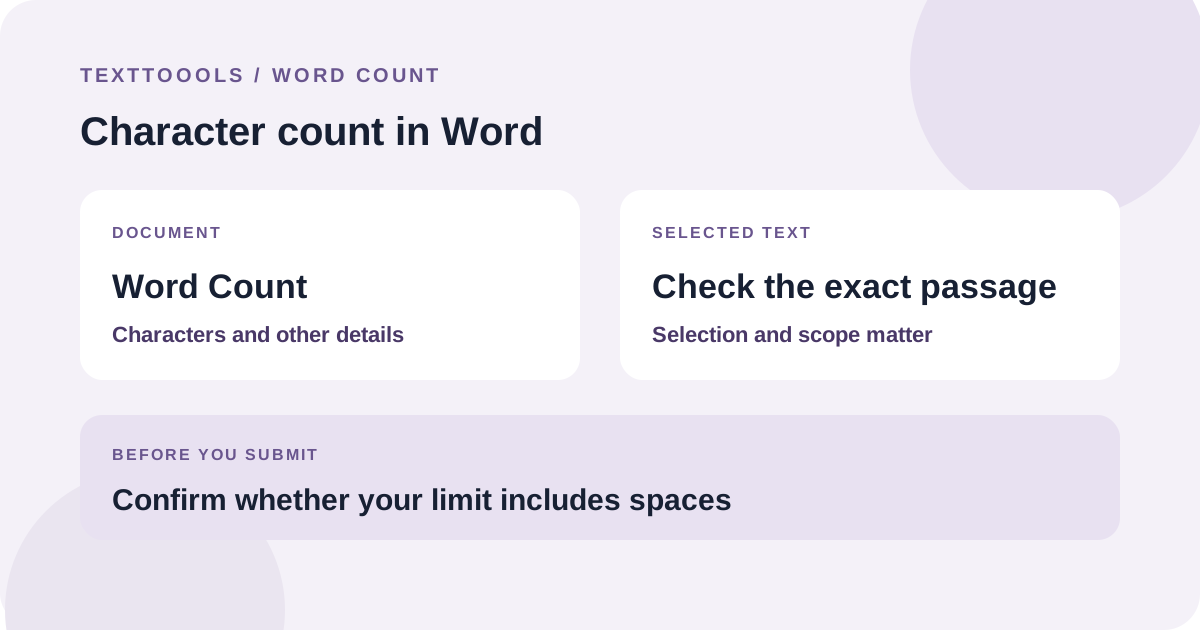
Rechercher le nombre de caractères dans Word
Ouvrez le document et recherchez le nombre de mots dans la barre d'état de Word, généralement en bas de la fenêtre. Cliquez sur le nombre pour ouvrir le graphique détaillé.
Les conseils de Microsoft indiquent que cette vue inclut des caractères en plus des mots, des pages, des paragraphes et des lignes. Les contrôles exacts peuvent varier en fonction de la version de Word.
Compter une sélection au lieu du document entier
Sélectionnez la phrase, le paragraphe ou tout autre fragment que vous souhaitez mesurer avant d'ouvrir Word Count. Word peut afficher le nombre de textes sélectionnés à côté du total du document.
Vérifie les limites de la sélection. Un espace, un signe de ponctuation, un titre ou une ligne à chaque extrémité peut modifier le résultat.
Ouvrir le nombre de mots si la barre d'état n'est pas suffisante
Si vous ne voyez pas le nombre dans la barre d’état, recherchez Nombre de mots sous l’onglet Révision dans Word pour ordinateur. Vous pouvez également rechercher cette commande dans l'aide ou le moteur de recherche de l'application si le menu est organisé différemment.
Pour mesurer un fragment, sélectionnez-le avant d'ouvrir la boîte. Passez en revue les options de portée disponibles dans votre version, en particulier si le document contient des zones de texte, des notes de bas de page ou des notes de fin.
Vérifiez ce que signifie votre limite de caractères
Une exigence peut compter les caractères avec des espaces, les exclure ou limiter seulement une partie du document. Veuillez lire les instructions avant de choisir le total ; Les détails affichés par Word peuvent varier selon les versions.
Pour comparer séparément le total avec et sans espace, collez le fragment exact dans le compteur de caractères de TextToools. Affichez les deux totaux dans le navigateur. Le total "pas d'espace" exclut également les tabulations et les sauts de ligne, pas seulement les espaces normaux.
Pourquoi deux comptes peuvent différer
Comparez d'abord la portée : un compte peut mesurer une sélection et un autre peut mesurer l'ensemble du document. Vérifiez également si la méthode inclut des zones de texte, des notes, des en-têtes ou tout autre contenu distinct.
Un compteur de navigateur mesure uniquement le texte que vous collez ; Vous ne pouvez pas interpréter la mise en page de Word ni décider quelles parties le devoir exclut. Si la limite est stricte, suivez les règles du destinataire et vérifiez le texte final dans la demande requise.
Examinez le fragment final avant de l'utiliser
Copiez uniquement le texte qui correspond au champ ou à la section que vous soumettez et comparez-le à la limite. Conservez la ponctuation et les espaces tels qu’ils apparaîtront dans la version finale.
Si la limite est stricte, laissez une petite marge et comptez à nouveau après la dernière modification. Une légère modification d'un titre, d'un espace ou d'un saut de ligne peut affecter le total.
Un mot du fondateur
Le nombre de mots est pratique lors de l'édition d'un document ; un compteur séparé peut montrer plus clairement comment il traite les espaces blancs. Je recommande de vérifier la sélection exacte et la règle du destinataire avant de faire confiance à l'un ou l'autre résultat.
À propos de l'auteur
Écrit par le fondateur de TextToools. Je crée des outils de texte qui respectent la vie privée car votre texte ne doit pas quitter votre navigateur.
Sources et lectures recommandées
- Afficher le nombre de mots — Assistance Microsoft